 g8直播研习室
OBS 场景入门:建立游戏、暂离与结束画面
认识 OBS 的场景和来源,按操作系统选择捕获方式,安排图层并练习安全切场景。
简明回答
场景是一组用于输出的来源与布局;来源是游戏、窗口、音频、图像或文字等输入。先搭建一个可用的游戏场景,再增加暂离与结束场景。
适用情境:第一次配置 OBS;来源太多、层级混乱,或者切换后画面缺失。
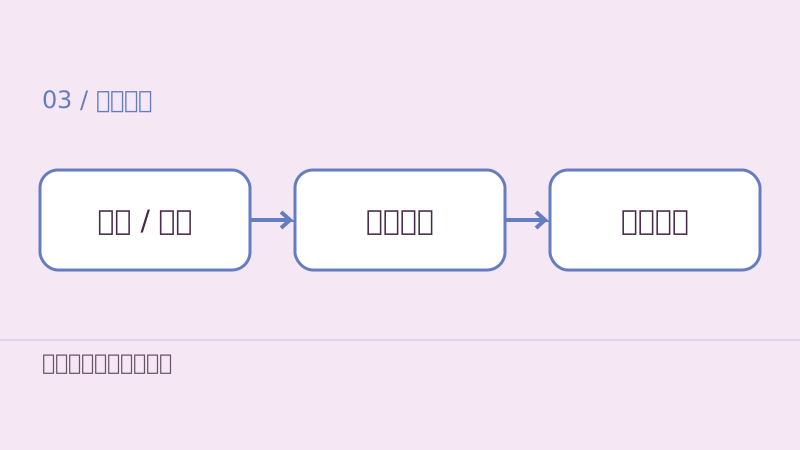
按系统选择捕获来源
OBS 的“游戏捕获”来源用于 Windows;其他系统应按官方来源指南选择窗口、显示器或 macOS 屏幕捕获等适用方式。菜单会随系统和版本而不同,不必寻找不存在的同名选项。
视频采集来源用于摄像头或采集设备;文字和图像来源用于静态标记。来源列表里靠上的内容会覆盖下面的内容,因此摄像头或提示文字需要放在希望覆盖的游戏画面之上。
功能与技术依据:OBS 官方:Sources Guide
建立三个用途明确的场景
下面的场景名称是本站练习建议,不是 OBS 必须采用的配置。
- 建“游戏”:加入一个游戏或窗口来源,确认完整画面,再添加需要的人声与摄像头。
- 建“暂离”:使用清楚的暂离文字和背景,逐项确认麦克风、桌面音频是否仍在输出。
- 建“结束”:显示本次直播结束信息;不要误以为切换结束画面就会自动停止推流。
- 将来源改成可辨认名称,调整位置与层级,锁定已经确认的布局。
- 录制一次“游戏 → 暂离 → 游戏 → 结束”的切换,观察是否露出桌面通知、聊天信息或无关窗口。
自动配置之后仍要做练习
OBS 自动配置向导会结合用途、硬件和网络条件给出设置起点,可从“工具”菜单再次运行。设置后进行短时测试是官方快速入门流程的一部分。
本站练习:选同一段游戏场景,录入说话、快速转动视角、静音和切场景四个动作。记录每个动作预期出现的画面与声音,再逐项回放核对。不要仅看实时预览就认定输出正常。
功能与技术依据:OBS 官方:Quick Start Guide
可核验资料
资料用于支持产品功能与技术方向;本站练习、对照表和例子为独立整理,未宣称硬件实测。
常见问答
暂离场景是不是自动静音?
不能这样假定。音频来源的作用范围和场景配置会影响输出,必须在自己的配置中核对静音与回放。
背景遮住了摄像头怎么办?
检查来源顺序和可见状态,再确认摄像头来源位置。列表中更靠上的图层会覆盖下方图层。