 g8直播研习室
开播前检查清单:输入、场景与一次完整回放
用可勾选的开播清单确认画面、人声、路由、隐私和输出,并记录正式开播前的测试结果。
简明回答
先完成一次包含说话、游戏动作、暂离和结束画面的录制回放,再按实际平台支持的方式试播。每次改了设备或关键设置,应重新验证相关环节。
适用情境:第一次开播、换设备之后,或复用上次配置准备再次直播。
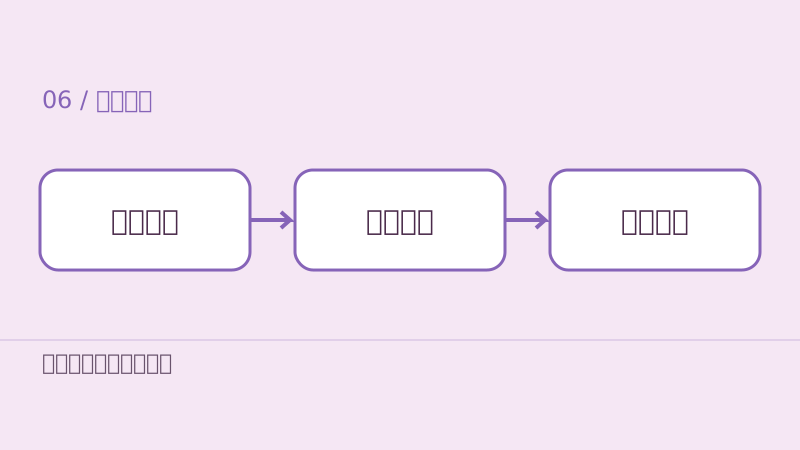
逐项确认,而不是凭印象开播
以下清单是本站整理的实践方法,可勾选标记当前检查进度;刷新页面会清空。进度只表示你勾选的项目,不代表程序已检测设备。
已勾选 0 / 6 项(手动记录)
练习片段:让每个动作都有预期
可以按下表设计自己的练习。时长由你决定,重点是覆盖真实使用动作;OBS 快速入门指南也建议正式使用前运行测试。
| 动作 | 预期结果 | 不符合时 |
|---|---|---|
| 正常说话并移动游戏视角 | 人声清楚,运动画面连续 | 转到音频或画面排障专题 |
| 麦克风静音后再恢复 | 静音期间没有人声,恢复后可听见 | 检查重复输入与静音对象 |
| 切换到暂离画面 | 只出现希望展示的画面与声音 | 逐项核对来源和全局音频 |
| 显示结束画面后停止输出 | 结束画面与真正停止输出两步完成 | 重新练习结束流程 |
功能与技术依据:OBS 官方:Quick Start Guide
保存一份可复用基线
记录本轮已经可用的设备、场景与输出设置,下次先验证这些条件是否改变。不要在正式开播时同时更新驱动、重搭场景和重调滤镜。
复盘只需写三行:“出现了什么”“在什么动作或条件下出现”“下一次只改变哪一项”。如果没有异常,保留原设置,避免无理由地反复调参。
这份清单负责操作准备,不承诺直播平台审核、账号资格或内容授权;游戏、配乐、头像和出镜内容请按实际权利与平台要求使用。
可核验资料
资料用于支持产品功能与技术方向;本站练习、对照表和例子为独立整理,未宣称硬件实测。
常见问答
勾选满就表示已经检测通过吗?
不是。这是你手动记录的清单,本站不会连接你的 OBS、设备或账号,也不能替你验证真实输出。
每次都要重新配置 OBS 吗?
不需要。已有基线可继续使用,重点复查设备变化、音频路径、场景内容和输出结果。