 g8直播研习室
游戏直播设备与接线:先画出信号路径
从同机游戏与外部主机两种情境出发,盘点接口、采集设备和监听路径,按步骤验证画面与声音。
简明回答
先确认游戏画面来自同一台电脑还是外部设备,再决定用软件捕获还是采集设备;先用现有设备录一段完整片段,找出具体缺项。
适用情境:首次组建直播环境;已有电脑、耳机或游戏主机,需要判断还缺哪些功能。
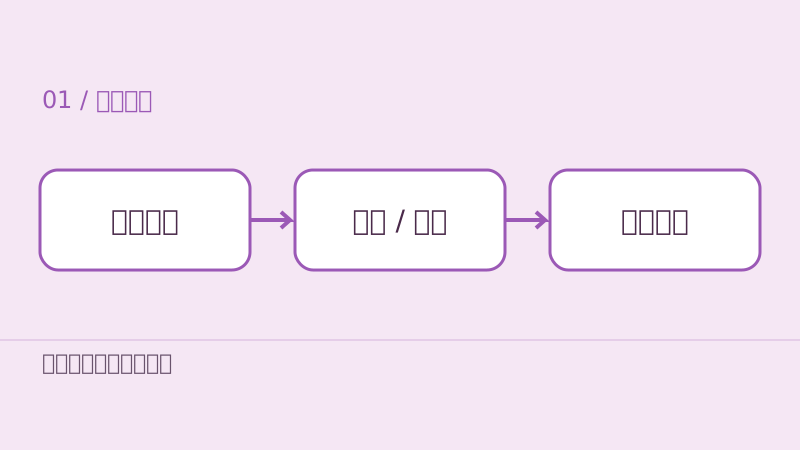
两种输入情境,不用同一张购物清单
同机游戏的起点是电脑里的画面与声音。外部主机的起点是设备输出,需要兼容的采集输入。OBS 的视频采集来源可接入摄像头或采集卡;不同系统的来源名称、驱动支持和可选参数不同。
| 情境 | 先核对 | 成功信号 |
|---|---|---|
| 同一台电脑玩与播 | 可用捕获来源、麦克风、游戏音频 | 录制里同时出现游戏和人声 |
| 外部游戏设备输入 | 设备输出、采集输入、电脑连接、监听路径 | 系统识别采集设备且录制有画有声 |
| 摄像头出镜 | 机位、光线、系统权限、设备格式 | 脸部清晰,切换场景后画面仍正常 |
功能与技术依据:OBS 官方:Video Capture Sources
一次接入一个设备
以下是本站整理的接线练习,不对应某款硬件。接口类型相同也不代表输入输出方向、带宽或信号格式相同,具体端口以设备说明书为准。
- 在纸上写出“游戏画面 → 电脑中的来源 → 场景 → 录制”;另写“人声 → 输入设备 → 混音 → 录制”。
- 只接麦克风,确认系统能识别;再添加一个视频来源,避免同时接入后无法判断问题来自哪里。
- 外部采集按“外部设备输出 → 采集输入 → 电脑”的方向核对。若有直通显示接口,按该设备手册连接显示器。
- 用明确的名称标记设备,例如“人声 USB”“主机画面”。不要依靠多个同名“默认设备”判断路由。
- 录制游戏菜单、说话和切换画面,回放后再加入额外设备。
采集设备没有画面时
先看系统是否识别设备,再确认是否被其他程序占用。OBS 文档说明,设备不支持所选分辨率或帧率时,可能无法显示画面。先用设备默认参数建立基线,再尝试说明书中明确支持的组合。
把“接入设备型号、端口、线缆、来源设置、成功或失败现象”写成记录。出现问题时一次只换一条线或一个参数;不要在没有证据时购买替代设备。
功能与技术依据:OBS 官方:Video Capture Sources
可核验资料
资料用于支持产品功能与技术方向;本站练习、对照表和例子为独立整理,未宣称硬件实测。
常见问答
需要一开始就用双机吗?
不需要。先记录单机运行游戏与录制时的实际瓶颈;双机增加采集和音频路由环节,并非免费解决所有问题。
耳机能帮我判断什么?
能帮助回听和监听人声、游戏声的平衡。耳机里有声音仍不等于录制或推流输出一定有声音。